



삼성노트 앱은 줄 노트·모눈·플래너 등 15종 이상의 기본 템플릿을 앱 내에서 무료로 제공하며, 외부에서 받은 PDF나 이미지도 배경으로 불러와 나만의 양식을 만들 수 있습니다. 2026년 기준 Galaxy 스마트폰과 태블릿 모두에서 동일한 방식으로 적용되어, 학습 계획표·업무 일지·다이어리 등 목적에 맞는 양식을 처음 사용하는 분도 몇 가지 설정만으로 즉시 활용할 수 있습니다.
삼성노트 기본 제공 템플릿 종류
기본 템플릿 핵심 정보
- 접근 경로: 새 노트 생성 후 상단 더보기(···) → 페이지 설정
- 줄 노트: 좁은 줄·넓은 줄·점선 줄 등 복수 간격 선택 가능
- 격자: 소형 모눈·대형 모눈·도트 그리드·육각 격자 포함
- 추가 양식: Galaxy 기기·앱 버전에 따라 주간 플래너·월간 캘린더 등 포함
삼성노트가 기본으로 제공하는 템플릿은 크게 줄 노트 계열과 격자 계열로 나뉩니다. 줄 노트는 좁은 간격·넓은 간격·점선 등으로 구성되어 과목별 필기에 맞게 선택할 수 있고, 격자 계열은 소형 모눈·대형 모눈·도트 그리드·육각 격자로 구분되어 도면·마인드맵·일러스트 작업에 활용하기 좋습니다. 위키백과(ko.wikipedia.org)에 따르면 삼성노트는 Galaxy Note 시리즈와 함께 성장한 앱으로, S펜 최적화와 다양한 배경 양식이 핵심 기능으로 꼽힙니다.
One UI 6 이상이 탑재된 Galaxy 기기에서는 일기형 양식, 주간 플래너, 월간 캘린더 같은 날짜 기반 양식이 추가로 포함된 경우가 많습니다. 기대보다 템플릿 종류가 적다면 갤럭시스토어 또는 플레이스토어에서 삼성노트 앱을 최신 버전으로 업데이트한 뒤 다시 확인해 보세요.
새 노트에 템플릿 적용하는 방법
새 노트 템플릿 적용 단계
- 1단계: 삼성노트 홈에서 + 버튼 탭 → 새 노트 생성
- 2단계: 편집 화면 상단 더보기(···) → 페이지 설정 선택
- 3단계: 원하는 템플릿 선택 후 확인 탭
- 전체 적용: ‘모든 페이지에 적용’ 체크 시 노트 전체 페이지 일괄 변경
새 노트를 생성한 직후, 내용을 입력하기 전에 배경 템플릿을 먼저 선택하면 줄이나 격자와 필기가 자연스럽게 맞아떨어집니다. 내용을 먼저 작성한 후 배경을 바꿔도 기존 텍스트나 손글씨는 그대로 남지만, 배경 선과 겹쳐 가독성이 떨어질 수 있으므로 S펜으로 손글씨를 쓸 계획이라면 줄 간격 템플릿을 미리 선택하는 것이 정렬 유지에 훨씬 유리합니다.
‘모든 페이지에 적용’ 옵션은 현재 노트에 포함된 전체 페이지에 동일한 배경을 적용합니다. 이 옵션을 해제하면 현재 선택된 페이지에만 적용되므로, 노트 내에서 페이지별로 다른 양식을 쓰고 싶을 때는 각 페이지마다 개별적으로 설정하면 됩니다. 예를 들어 앞 부분은 줄 노트, 뒤로 갈수록 모눈 양식으로 바꾸는 것도 가능합니다.
기존 노트에 페이지 템플릿 변경하기
기존 노트 설정 변경 핵심
- 경로: 기존 노트 열기 → 상단 더보기(···) → 페이지 설정
- 기존 내용: 배경이 바뀌어도 텍스트·필기는 삭제되지 않고 그대로 유지
- 원상 복구: 페이지 설정에서 ‘없음’ 선택 시 빈 페이지로 즉시 복원
- 페이지 추가: 편집 중 하단 + 아이콘으로 새 페이지를 추가해 다른 양식 적용 가능
이미 내용이 있는 기존 노트도 언제든지 배경 템플릿을 변경할 수 있습니다. 배경이 바뀌어도 작성된 텍스트와 필기는 그대로 보존되며, 마음에 들지 않으면 페이지 설정에서 ‘없음’을 선택해 즉시 빈 페이지로 돌아갈 수 있습니다. 노트 중반부터 양식을 달리하고 싶을 때는 전체 설정을 바꾸는 것보다 새 페이지를 추가해 별도 양식을 적용하는 편이 기존 페이지에 영향을 주지 않아 깔끔합니다.
주의: 배경 색상이 진한 계열(진한 회색·검정)로 바꾸면 기존 검정 잉크 손글씨나 텍스트와 구분이 어려워집니다. 배경 변경 후 잉크 색상을 흰색이나 밝은 색으로 함께 조정하면 기존 내용이 제대로 보입니다.
삼성노트 무료 템플릿 외부 다운로드 방법
무료 템플릿 다운로드 주요 경로
- 삼성 멤버스: 국내 사용자 제작 PDF 양식 커뮤니티 무료 공유
- 국내 블로그·카페: ‘삼성노트 템플릿 무료’ 검색 → 학습 플래너·다이어리 양식 다수
- 해외 사이트(Freepik 등): ‘Samsung Notes template free PDF’ 검색
- 파일 형식: PDF 또는 PNG·JPG 이미지로 다운로드해 저장
앱 내 기본 템플릿 외에 더 세분화된 양식이 필요하다면 외부에서 무료 파일을 내려받아 삼성노트로 가져올 수 있습니다. 삼성 멤버스 앱의 커뮤니티 게시판에서는 Galaxy 사용자들이 직접 제작한 노트 양식을 PDF로 공유하는 경우가 많아 국내 취향에 맞는 양식을 찾기 수월합니다. 네이버 블로그나 카페에서 ‘삼성노트 무료 템플릿’으로 검색해도 학습 계획표·가계부·회의록·식단표 등 다양한 양식을 제공하는 게시물을 쉽게 찾을 수 있습니다.
다운로드한 파일은 스마트폰 ‘다운로드’ 폴더에 자동으로 저장되며, 이후 삼성노트 가져오기 기능으로 불러올 수 있습니다. 저작권 표시가 있는 양식은 개인 사용 목적에 한해 활용하고, 재배포하거나 상업적으로 사용할 때는 원작자의 이용 조건을 반드시 확인해야 합니다.
다운로드한 PDF·이미지를 삼성노트에 가져오는 방법
파일 가져오기 핵심 절차
- PDF 가져오기: 삼성노트 홈 → 더보기(···) → 가져오기 → PDF 파일 선택
- 이미지 배경: 노트 편집 화면 → 더보기(···) → 페이지 설정 → 이미지 탭 → 갤러리 선택
- 권장 해상도: 1024×1404px 이상(A4 비율) — 이하 시 확대 시 화질 저하 발생
- 가져온 PDF: 노트 내에서 S펜 직접 필기·텍스트 추가 가능
삼성노트에서 외부 PDF를 불러오려면 앱 홈 화면에서 더보기(···) → 가져오기 순으로 이동한 뒤 내려받은 파일을 선택합니다. 불러온 PDF는 삼성노트 안에서 S펜으로 직접 필기하거나 텍스트 상자를 추가할 수 있어, 기성 양식 위에 내용을 채워 쓰는 방식으로 활용하기 편합니다. 이미지 파일(PNG·JPG)을 배경으로 사용하려면 노트 편집 화면 더보기(···) → 페이지 설정 → 이미지 탭에서 갤러리를 열어 해당 파일을 선택하면 됩니다.
| 방식 | 경로 | 특징 |
|---|---|---|
| PDF 가져오기 | 앱 홈 → 더보기 → 가져오기 | 여러 페이지 양식 지원 |
| 이미지 배경 | 더보기 → 페이지 설정 → 이미지 탭 | 단일 페이지 배경 적용 |
해상도가 낮은 이미지를 배경으로 쓰면 확대 시 화질이 뭉개질 수 있습니다. A4 기준 1024×1404px 이상 파일을 사용하면 Galaxy Tab의 큰 화면에서도 선명하게 표시됩니다. PDF와 이미지 배경은 서로 독립된 기능이므로, 여러 페이지로 구성된 양식은 PDF 가져오기를, 단일 배경 이미지 적용은 이미지 배경을 사용하는 것이 용도에 맞게 구분할 수 있어 편리합니다.
삼성노트 템플릿 활용 꿀팁
활용 꿀팁 핵심
- 기본 노트 복사: 자주 쓰는 양식 노트를 저장해두고 매번 복사해 재활용
- S펜 연동: 줄 노트·모눈 배경에서 S펜 필기 시 정렬 유지에 유리
- 내보내기 옵션: PDF 내보내기 시 배경 포함·제외 선택 가능
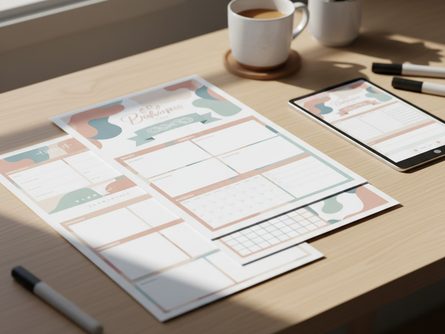
- 태블릿 최적화: A4 비율 양식은 Galaxy Tab 화면에서 실제 종이와 유사한 필기 경험 제공
자주 쓰는 양식 노트를 하나 만들어 두고 필요할 때마다 복사해 사용하면 매번 템플릿을 다시 설정하는 번거로움을 줄일 수 있습니다. 예를 들어 ‘주간 플래너 기본’이라는 노트에 원하는 배경을 설정해 두었다가, 새 주가 시작될 때 해당 노트를 길게 누른 뒤 복사해 날짜만 바꿔 사용하면 됩니다. 삼성 클라우드 동기화를 켜두면 스마트폰과 태블릿 양쪽에서 동일한 양식 노트가 공유됩니다.
노트를 PDF로 내보낼 때는 배경 포함 여부를 선택할 수 있습니다. 배경을 포함하면 출력 시 양식 선이 함께 인쇄되고, 배경 없이 내보내면 작성 내용만 깔끔하게 추출됩니다. 업무 보고서나 학교 과제처럼 배경 없이 텍스트만 제출해야 하는 상황에서는 배경 제외 옵션을 활용하면 별도 편집 없이 바로 제출 가능한 파일을 만들 수 있습니다.
자주 묻는 질문
Q. 삼성노트 템플릿을 적용하면 기존에 쓴 내용이 지워지나요?
배경 템플릿을 변경해도 기존 텍스트와 손글씨는 삭제되지 않습니다. 배경은 하위 레이어에 적용되어 기존 내용 아래에 깔리는 방식이기 때문에 글씨와 배경 선이 겹쳐 보일 수는 있지만 내용 자체는 그대로 유지됩니다. 원상 복구가 필요하면 페이지 설정에서 ‘없음’을 선택하면 즉시 빈 페이지 상태로 되돌릴 수 있습니다.
Q. 삼성노트 앱이 없는 Galaxy 기기에서도 템플릿을 쓸 수 있나요?
삼성노트가 기본 탑재되지 않은 구형 Galaxy 기기에서는 갤럭시스토어 또는 플레이스토어에서 앱을 무료로 설치하면 됩니다. 다만 Android 8 미만의 구형 버전에서는 설치가 불가능하거나 일부 기능이 제한될 수 있으며, 삼성 외 제조사 기기에서도 정식 지원이 되지 않습니다. 가능하면 One UI 5 이상 버전으로 업그레이드해 사용하는 것을 권장합니다.
Q. 외부에서 다운로드한 템플릿 PDF가 삼성노트에서 깨져 보이면 어떻게 하나요?
PDF가 깨지거나 글씨가 뭉개지는 경우는 대부분 파일 자체의 해상도가 낮거나 폰트가 포함되지 않은 경우입니다. 다른 PDF 뷰어(삼성 파일 앱, Adobe Acrobat 등)에서 정상적으로 열리는지 먼저 확인하고, 삼성노트 앱을 최신 버전으로 업데이트한 후 가져오기를 다시 시도해 보세요. 같은 양식의 PNG나 JPG 이미지 버전을 구해 이미지 배경으로 대체하는 방법도 화질 문제 해결에 효과적입니다.